


On lance Chapters, on récupère un code de rachat sur un réseau social, et au moment de le saisir, rien : pas de champ visible, pas de bouton, pas de confirmation. Le problème ne vient presque jamais du code lui-même. Dans la majorité des cas, c’est l’emplacement du champ de saisie qui pose problème, parce que l’appli l’a déplacé sans prévenir après une mise à jour.
Code de rachat Chapters : pourquoi le champ de saisie semble avoir disparu
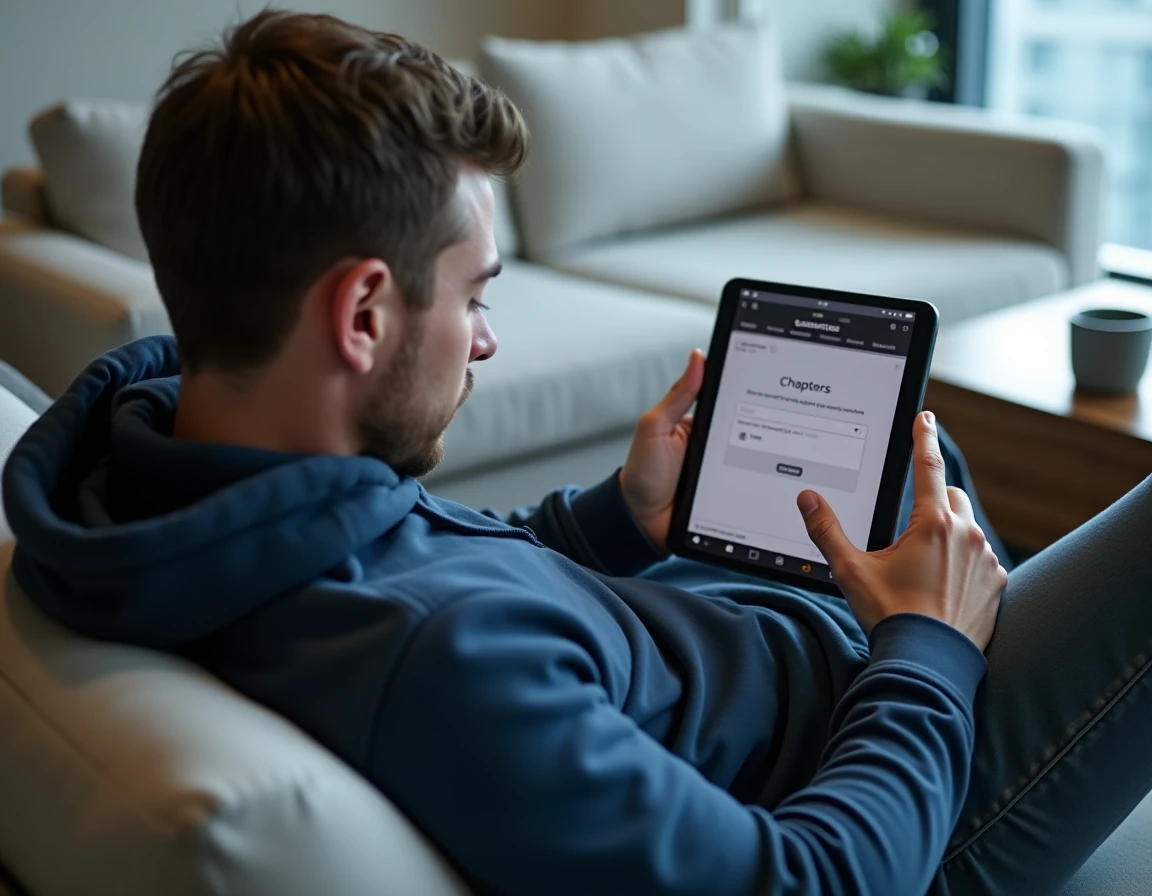
Beaucoup de joueurs cherchent un bouton « Redeem Code » sur l’écran d’accueil de Chapters. Il y figurait dans d’anciennes versions de l’application. Depuis une mise à jour, ce bouton a migré dans un sous-menu, ce qui donne l’impression que la fonctionnalité n’existe plus.
Le champ se trouve maintenant dans Profil, puis Settings, puis Redeem Code. C’est un changement discret qui n’a fait l’objet d’aucune notification dans l’appli. On le découvre en fouillant les paramètres, ou en tombant sur un fil Reddit qui l’explique.
Autre piège : sur certaines versions, le libellé du bouton reste en anglais même quand l’appli est configurée en français. On cherche « Code de rachat » alors qu’il faut repérer « Redeem Code » dans la liste des options du profil.
Étapes pour entrer un code de rachat dans Chapters sans erreur

La manipulation prend moins d’une minute une fois qu’on sait où aller. Voici le chemin exact à suivre dans l’application.
- Ouvrir Chapters et appuyer sur l’icône de profil (en général en bas à droite ou en haut à gauche selon la version)
- Dans le menu du profil, chercher « Settings » ou « Paramètres » et y accéder
- Repérer l’option « Redeem Code » dans la liste des réglages, puis appuyer dessus
- Coller ou taper le code exactement tel qu’il a été communiqué, en respectant les majuscules et les tirets éventuels
- Valider et vérifier que les récompenses (diamants, tickets) apparaissent bien dans le solde du compte
Un détail qui fait perdre du temps : certains codes contiennent des zéros et des « O » majuscules, ou des « l » minuscules et des « 1 ». Copier-coller le code plutôt que le recopier à la main élimine ce type d’erreur de frappe.
Que faire si le bouton Redeem Code n’apparaît pas
Deux situations reviennent régulièrement dans les retours de joueurs. La première concerne le mode invité. Si on joue sans avoir lié son compte à Facebook, Google ou Apple, le champ de saisie du code ne s’affiche pas du tout. Il faut d’abord relier son compte dans les paramètres, puis l’option Redeem Code devient accessible dans le même menu.
La seconde situation touche la différence entre iOS et Android. Après une mise à jour, il arrive que la section Redeem Code soit visible sur Android mais temporairement absente sur iOS, le temps que les deux versions de l’appli soient synchronisées. Les retours varient sur ce point, mais patienter un ou deux jours et relancer l’appli après une mise à jour suffit en général à résoudre le problème.
Codes de rachat Chapters : où les trouver et combien de temps ils restent valides
Les codes sont diffusés sur les comptes officiels du jeu, notamment sur Instagram et Facebook. On en trouve aussi dans des groupes communautaires comme le groupe Facebook « Chapters Redemption Codes » ou sur le subreddit r/Chapters.
Chaque code a une durée de validité limitée, parfois quelques jours seulement. Un code récupéré sur un ancien post a de grandes chances d’être expiré. Quand on entre un code périmé, l’appli affiche un message d’erreur générique qui ne précise pas toujours que le souci vient de l’expiration.
Différence entre code de rachat et code promotionnel
Le code de rachat (redeem code) s’entre directement dans l’appli Chapters via le menu Settings. Il donne des diamants, des tickets ou des récompenses cosmétiques. Un code promotionnel lié à l’App Store ou au Google Play Store, lui, se saisit dans la boutique du téléphone, pas dans Chapters.
Confondre les deux revient à chercher le bon champ au mauvais endroit. Si le code commence par une série de lettres et chiffres longs avec des tirets, il s’agit probablement d’un code de boutique (App Store / Google Play), pas d’un redeem code Chapters.
Problèmes fréquents après la saisie d’un code dans Chapters
Le code est accepté mais les diamants n’apparaissent pas immédiatement. Dans ce cas, fermer complètement l’appli et la relancer force la synchronisation du solde avec le serveur. Sur des connexions mobiles instables, ce délai peut aller jusqu’à quelques minutes.
Autre cas : le message « code already used » s’affiche. Certains codes sont à usage unique par compte. Si on a déjà utilisé le même code (même sans s’en souvenir), l’appli le refuse sans plus de détails. Garder une trace des codes déjà saisis dans une note sur le téléphone évite de perdre du temps à chercher une erreur qui n’en est pas une.
Quand contacter le support de Chapters
Si le code est valide, le compte est lié, l’appli est à jour, et le champ Redeem Code reste introuvable ou refuse systématiquement la saisie, il reste l’option du support. On y accède depuis le menu Settings de l’appli, ou via le formulaire de contact sur le site de Crazy Maple Studio, l’éditeur du jeu.
Joindre une capture d’écran du message d’erreur et préciser le système d’exploitation (iOS ou Android) ainsi que la version de l’appli accélère le traitement. Les réponses prennent généralement quelques jours.
Le réflexe le plus fiable reste de vérifier trois points avant toute saisie : compte lié (pas en mode invité), appli à jour, et code copié-collé depuis la source officielle. Ces trois vérifications règlent la grande majorité des blocages sans avoir besoin d’aller plus loin.